

Imposta i permessi
La procedura è la stessa per ogni entità: cambiano il punto di partenza e i gruppi che trovi. Per il significato dei gruppi, vedi la reference dell’entità su cui stai lavorando — progetto · sede · persona · fornitore · multi-azienda.
- Apri l’entità: il progetto, la sede, la scheda della persona, la finestra del fornitore, o il pannello multi-azienda dal menu Start.
- Dal suo menu, vai in Amministrazione e seleziona Permessi.
- La sezione ha due sottomenu: Gruppi e Utenti.
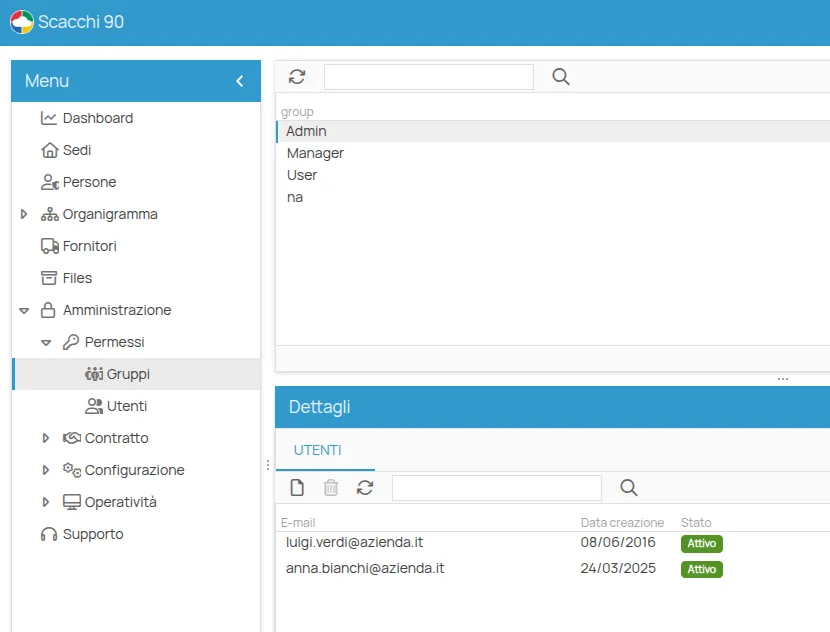
- Apri Gruppi per vedere i gruppi predefiniti di quell’entità.
- Seleziona il gruppo: in Dettagli vedi gli utenti che contiene.
- Clicca nuovo e inserisci un indirizzo email per aggiungere un utente, oppure selezionane uno e rimuovilo.
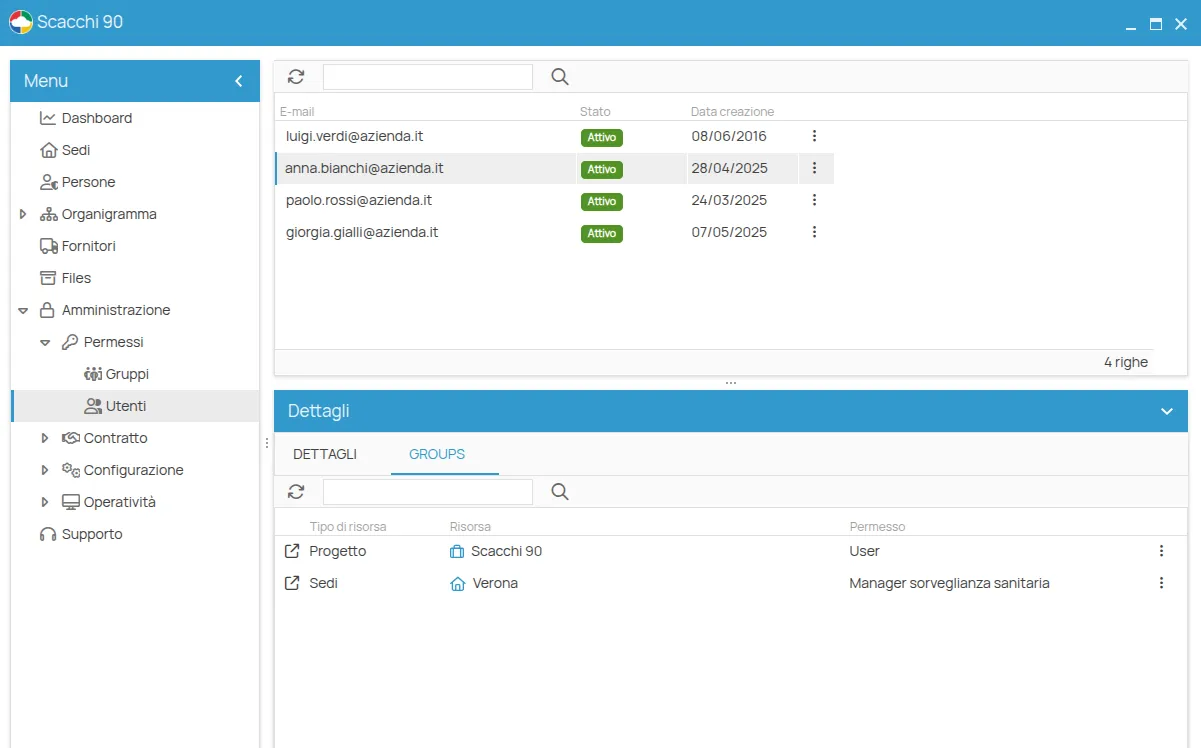
Per vedere tutti quelli che hanno accesso diretto all’entità, apri il sottomenu Utenti.
Permessi per area funzionale
Sezione intitolata “Permessi per area funzionale”Su una sede puoi essere più granulare: invece di un ruolo generale, assegna l’utente al gruppo di una singola area — Formazione, Sorveglianza sanitaria, Protezione individuale, Procedure, Manutenzioni. Combinato con un ruolo più basso sul progetto, questo limita sia ciò che vede sia dove può scrivere.
- Apri la sede, vai in Amministrazione → Permessi → Gruppi.
- Seleziona il gruppo dell’area, per esempio Gestore manutenzioni.
- In Dettagli, clicca nuovo e inserisci l’indirizzo email.
Questo sito è protetto da reCAPTCHA e si applicano le Norme sulla privacy e i Termini di servizio di Google.