

Attiva le notifiche
Per le notifiche non esiste un interruttore: vengono inviate automaticamente a chi ricopre un ruolo su un’azione. Quello che devi fare è assicurarti che la persona sia un utente e ricopra un ruolo.
1. La persona deve esistere nel progetto
Sezione intitolata “1. La persona deve esistere nel progetto”Aggiungi il profilo nel menu Persone del progetto.
2. La persona deve essere un utente con un ruolo
Sezione intitolata “2. La persona deve essere un utente con un ruolo”Assegnale un permesso di progetto e un ruolo diverso da “na” nel menu Permessi — vedi Imposta i permessi.
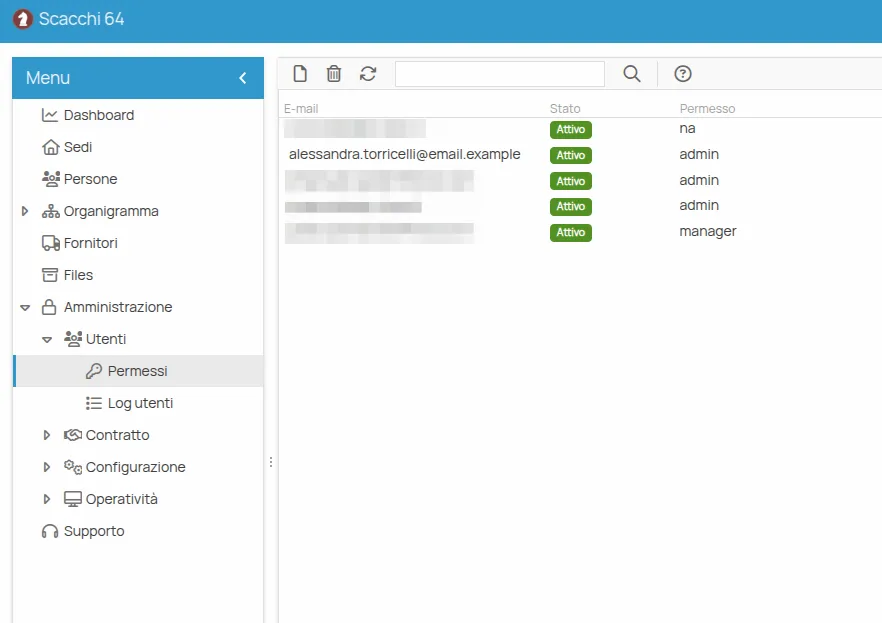
3. L’utente deve ricoprire un ruolo sulle azioni
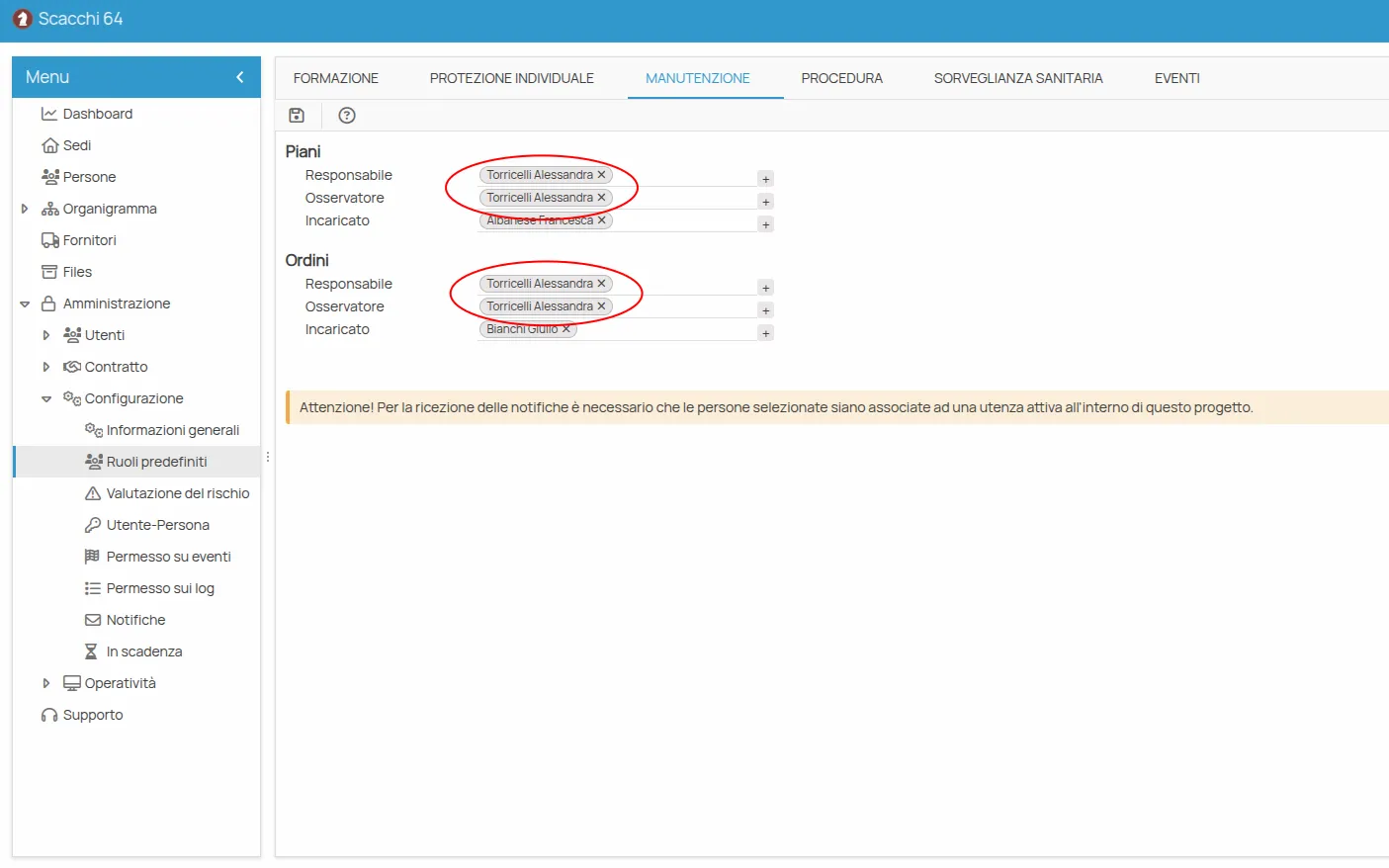
Sezione intitolata “3. L’utente deve ricoprire un ruolo sulle azioni”Associa l’utente, o un ruolo della sicurezza, alle azioni come Responsabile, Osservatore o Incaricato. Tutti i registrati come destinatari sono considerati Destinatari.
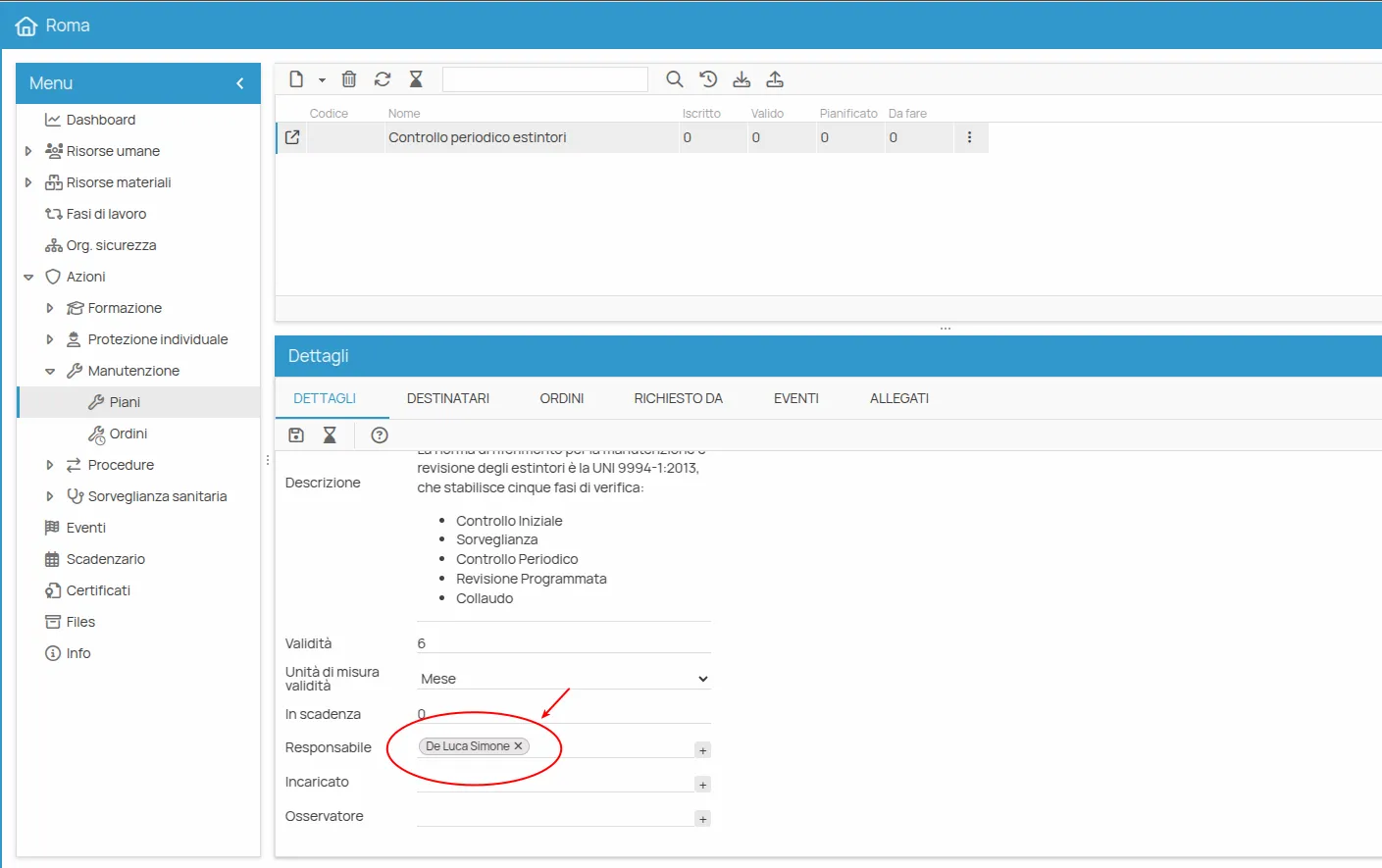
Puoi anche assegnare i ruoli su una singola azione invece che su un’area intera — per esempio rendendo qualcuno responsabile della sola procedura “Piani di emergenza” di una sede. Si fa nei dettagli dell’azione: vedi Gestisci un’azione.
Per ricevere un riepilogo periodico invece di messaggi singoli, vedi Configura il digest. Non serve altra configurazione perché funzionino — personalizzarle è facoltativo.
Personalizza quando arrivano
Sezione intitolata “Personalizza quando arrivano”Personalizzare le notifiche è facoltativo, ed è un’impostazione specifica del progetto: ogni progetto può definire le proprie regole. Incide solo su come le notifiche vengono ricevute, mai sul fatto che vengano inviate.
Si configurano da Amministrazione → Configurazione → Notifiche.
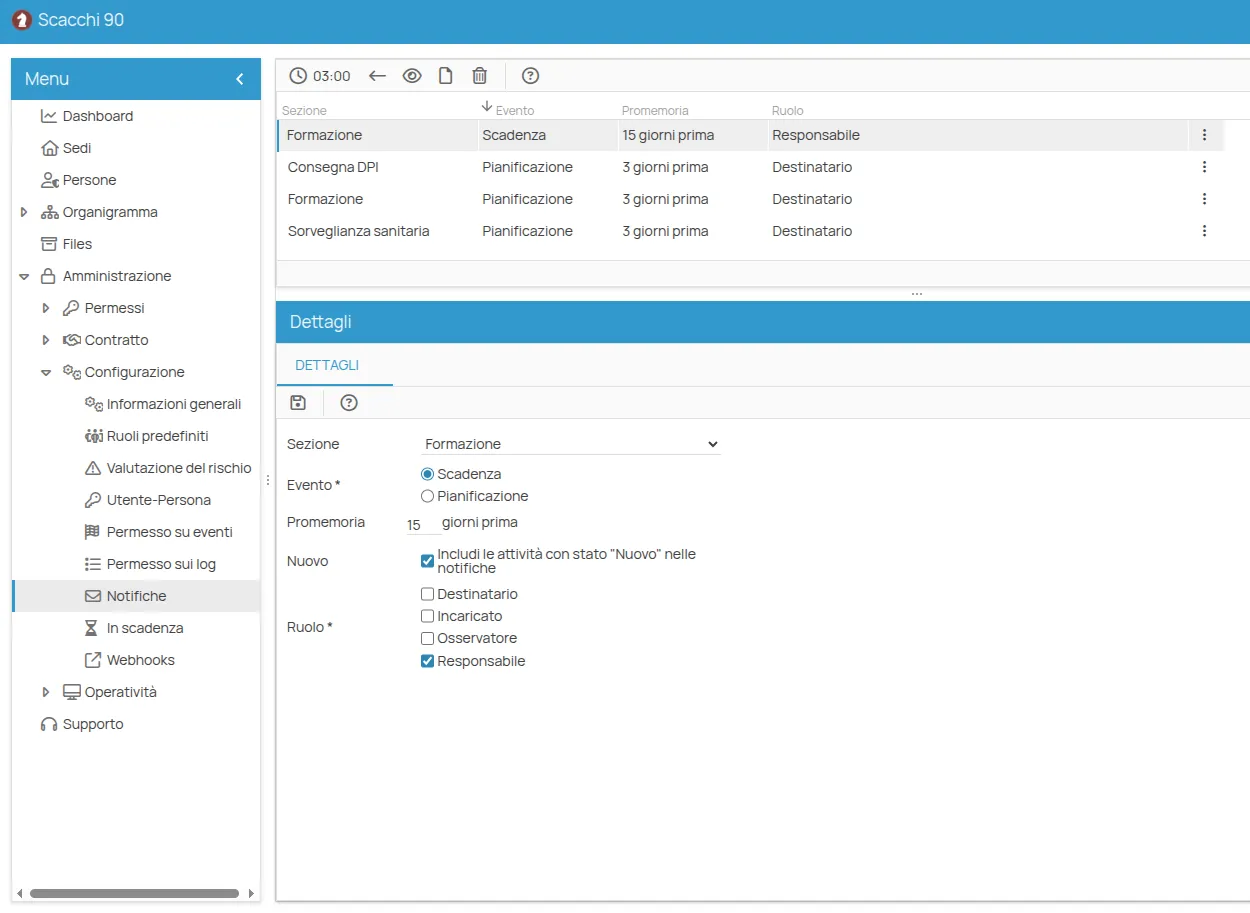
| Parametro | Cosa fa |
|---|---|
| Sezione | L’area a cui la notifica si riferisce: DPI, formazione, appuntamenti, manutenzioni, procedure, sorveglianza sanitaria. |
| Evento | Si basa sulla data di scadenza dell’ultima registrazione valida, o sulla data della prossima sessione pianificata. |
| Ruolo | Il ruolo dell’utente sull’azione: Responsabile, Osservatore, Incaricato, Destinatario. Tutti i registrati sono considerati Destinatari. |
| Intervallo | L’arco temporale usato per il calcolo. |
| Nuovi | Include le registrazioni con stato “Nuovo”, trattandole come attività da regolarizzare. Disponibile solo quando è selezionato l’evento “Scadenza”. |
| Quando | Un anticipo o un ritardo, in giorni, rispetto all’intervallo. |
Questo sito è protetto da reCAPTCHA e si applicano le Norme sulla privacy e i Termini di servizio di Google.