

Copia una fase di lavoro fra due sedi
In questo tutorial copi due fasi di lavoro da una sede a un’altra, e vedi cosa succede a tutto ciò che vi è collegato. Alla fine avrai capito il passaggio decisivo: decidere cosa viene collegato e cosa viene creato.
Cosa ti serve
Sezione intitolata “Cosa ti serve”Un progetto con due sedi, e almeno una fase di lavoro nella sede di origine. L’esempio usa un progetto chiamato Acme Inc. con due sedi, Londra e Manchester, e copia le fasi Pulizie e Gestione e amministrazione scolastica da Manchester a Londra.
A ognuna di quelle fasi sono collegate risorse materiali, azioni e pericoli. È questa la parte interessante: le fasi in sé si ricreerebbero in un minuto, le loro relazioni no.
1. Parti dalla destinazione
Sezione intitolata “1. Parti dalla destinazione”Apri la sede Londra, la destinazione, e vai nella sezione Fasi di lavoro. La copia si avvia sempre dalla sede che riceve gli elementi.
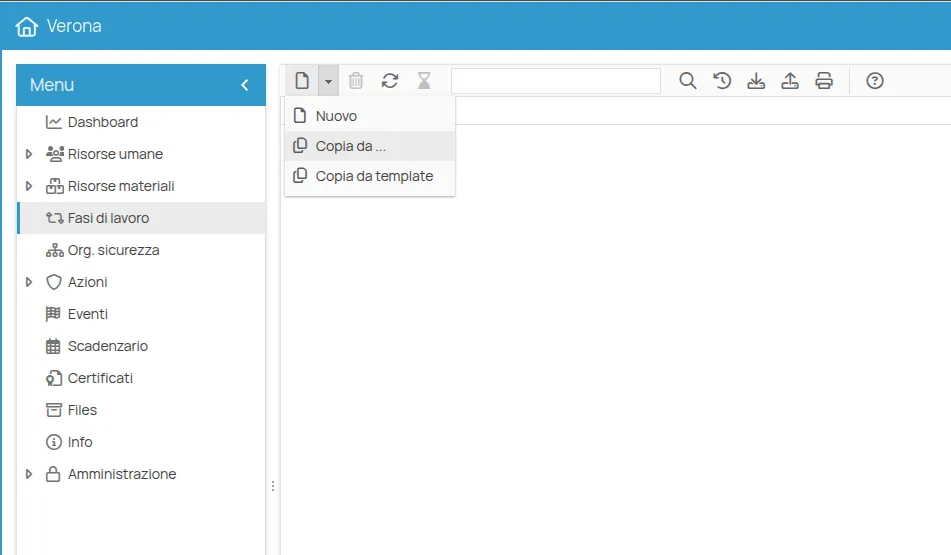
Espandi il pulsante Nuovo e seleziona Copia da….
2. Seleziona le fasi
Sezione intitolata “2. Seleziona le fasi”La tabella mostra le fasi di lavoro di tutti i progetti e le sedi a cui hai accesso. Attiva il filtro Questo progetto per restringere ad Acme Inc.
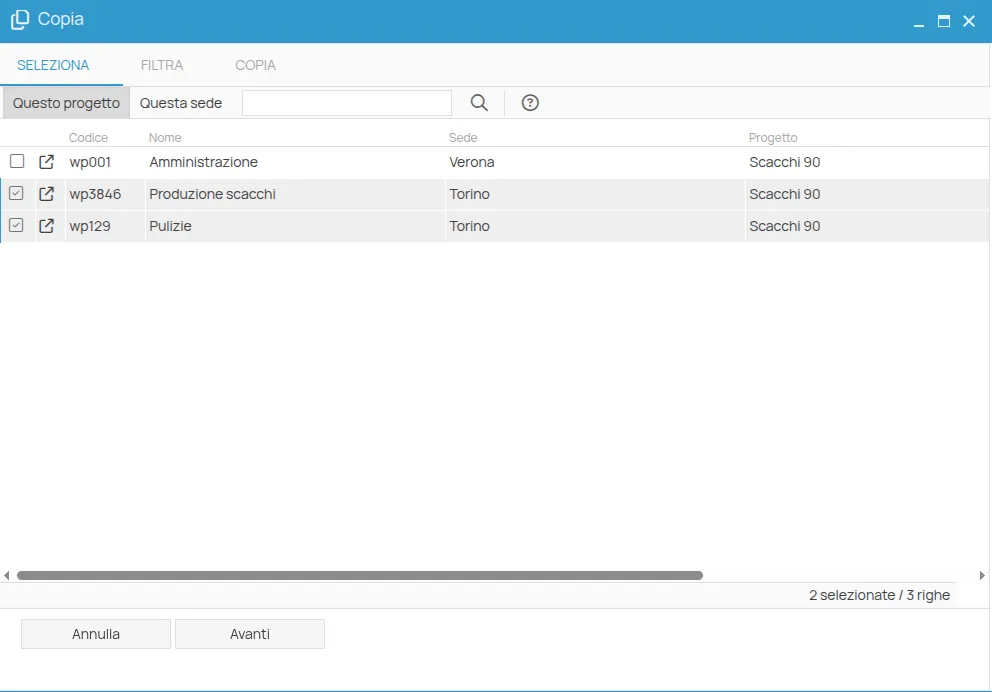
Seleziona Gestione e amministrazione scolastica e Pulizie, poi clicca Avanti.
3. Decidi cosa si collega e cosa si crea
Sezione intitolata “3. Decidi cosa si collega e cosa si crea”È il passaggio che conta. A sinistra, l’albero di navigazione mostra le due fasi con tutto quello che vi è collegato. Seleziona ed espandi Gestione e amministrazione scolastica.
Il modulo Nuovo sulla destra, e l’icona di copia accanto al nome della fase, ti dicono che questa fase non esiste a Londra: verrà creata.
Espandi la sezione Azioni sotto di essa:
- Formazione generale ha l’icona di collegamento — l’azione esiste già a Londra, quindi 4HSE propone di collegare la fase a quella esistente invece di farne una seconda copia;
- le altre azioni hanno l’icona di copia — a Londra mancano, quindi verranno create e collegate alla fase.
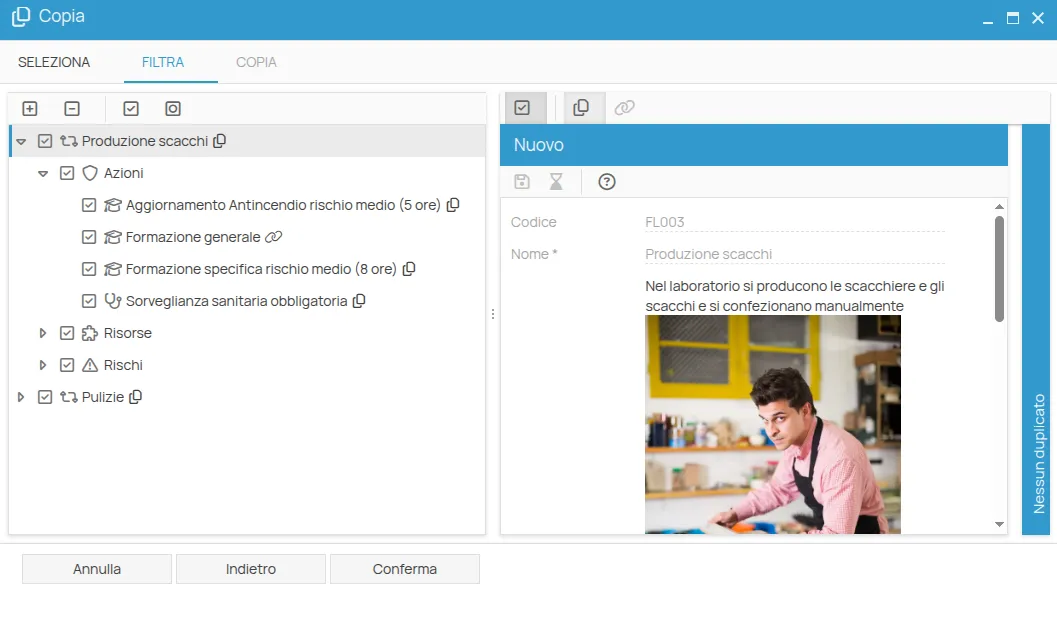
È tutto qui il senso della procedura: la sede di destinazione non si ritrova con due corsi “Formazione generale”. Rivedi l’albero, poi clicca Conferma.
4. Leggi il risultato
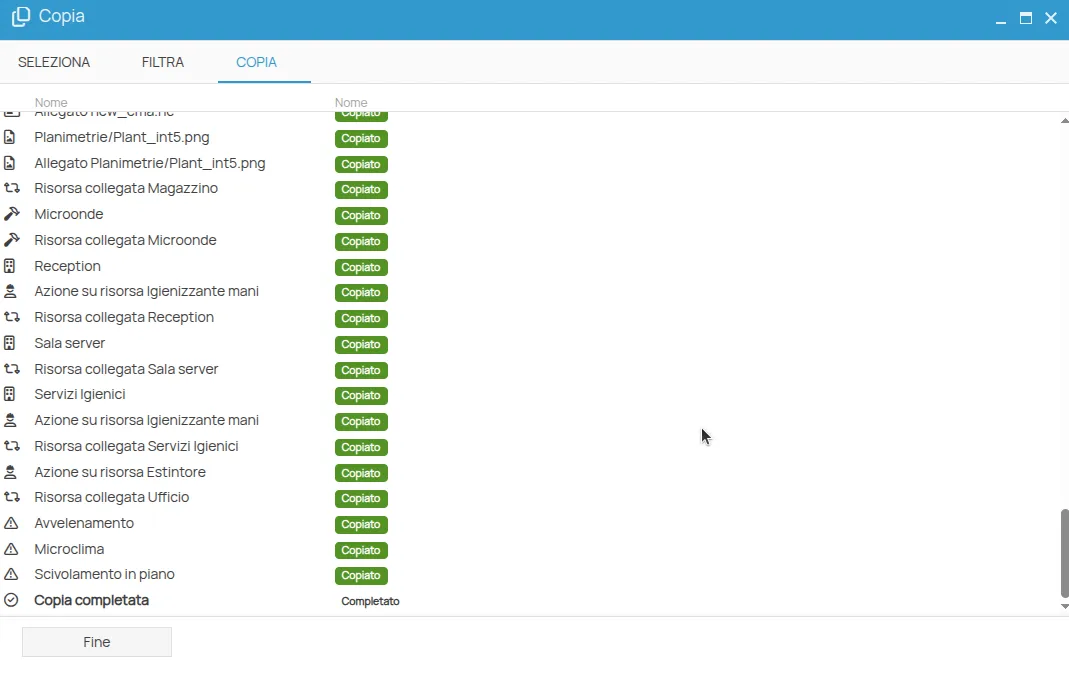
Sezione intitolata “4. Leggi il risultato”L’ultimo passaggio esegue l’operazione e riporta cosa è successo: elementi creati, elementi collegati ed eventuali conflitti.
Cosa hai imparato
Sezione intitolata “Cosa hai imparato”La sede di Londra ha ora entrambe le fasi di lavoro, con i loro pericoli e le loro risorse, e il corso Formazione generale che già aveva è condiviso con la nuova fase invece di essere duplicato.
Gli stessi tre passaggi (seleziona, filtra, copia) valgono per ogni elemento copiabile di 4HSE, e il passaggio intermedio è sempre quello in cui decidi l’equilibrio fra collegare e creare. Vedi Copia un elemento.
Questo sito è protetto da reCAPTCHA e si applicano le Norme sulla privacy e i Termini di servizio di Google.