

Emetti un permesso per lavori a caldo
In questo tutorial autorizzi una saldatura in un’area di uno stabilimento. Il lavoro deve essere approvato solo dopo le verifiche dovute, durare poche ore ed essere verificabile sul posto da un preposto o da un ispettore.
Alla fine avrai emesso un permesso che scade da solo e si controlla con un telefono.
Lo stesso flusso vale per gli altri permessi ad alto rischio (spazi confinati, lavori elettrici, lavori in quota) e, nella sua forma più semplice, per autorizzare l’accesso in cantiere di una persona.
1. Crea la procedura
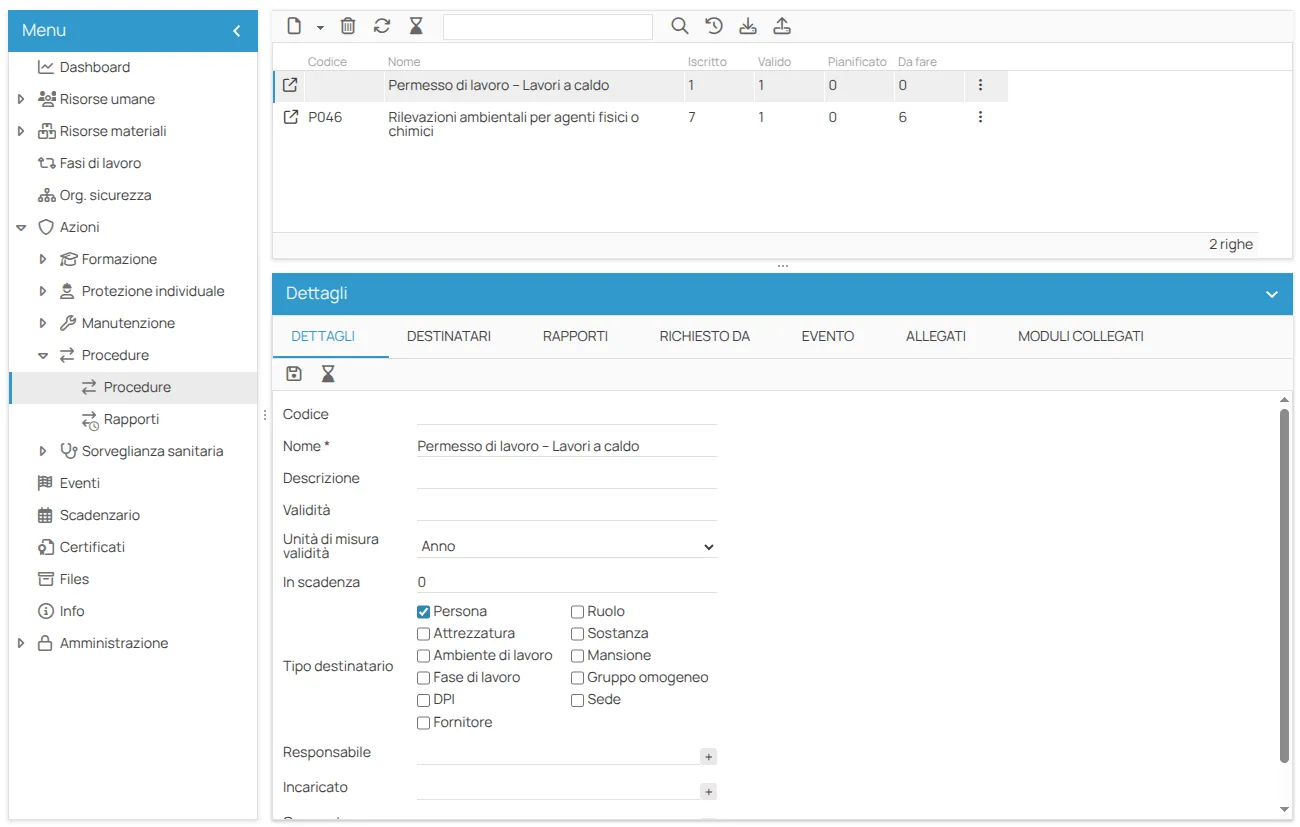
Sezione intitolata “1. Crea la procedura”Il permesso si emette attraverso un’azione di tipo Procedura.
- Apri il progetto e vai nella sede interessata.
- Vai in Azioni → Procedure e crea una nuova procedura, per esempio “Permesso di lavoro – Lavori a caldo”.
- Imposta la validità e gli altri parametri.
2. Aggiungi il modulo obbligatorio
Sezione intitolata “2. Aggiungi il modulo obbligatorio”Nella scheda Moduli collegati della procedura, aggiungi i moduli che devono essere compilati perché il permesso sia autorizzato. 4HSE mette a disposizione moduli PTW già conformi alla normativa: permesso di lavoro generale, lavori a caldo, ingresso in spazi confinati, lavori elettrici, lavori in quota.
Aggiungi il modulo Permesso per lavori a caldo. Raccoglie quello che serve all’autorizzazione: impresa esecutrice e coordinamento dell’appalto, luogo, classificazione del rischio incendio dell’area, misure antincendio, orari di inizio e fine del lavoro.
Marcalo come Obbligatorio.
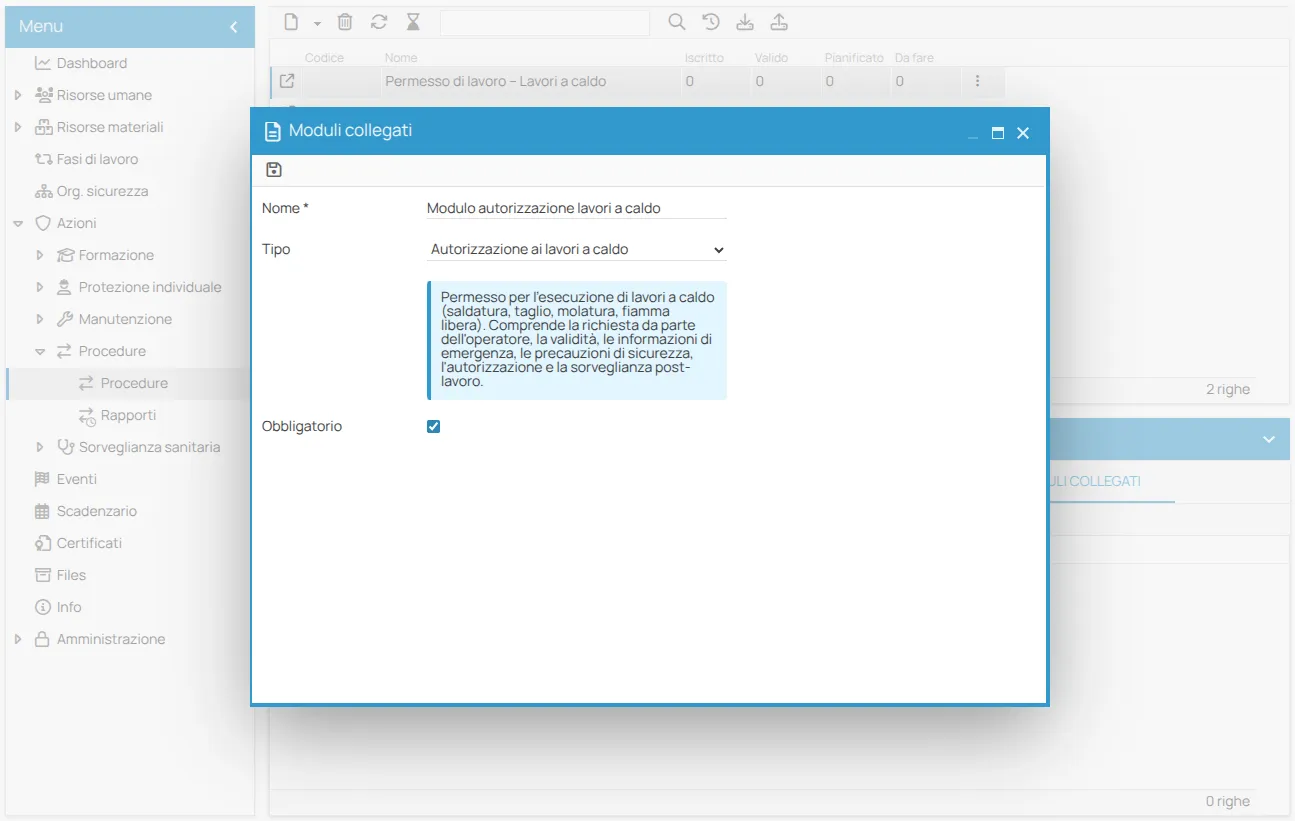
Questo contrassegno è il cuore del meccanismo: il permesso non può essere emesso finché il modulo non è stato compilato. I moduli senza contrassegno restano facoltativi — vedi Configura un modulo su un’azione.
3. Associa il lavoratore
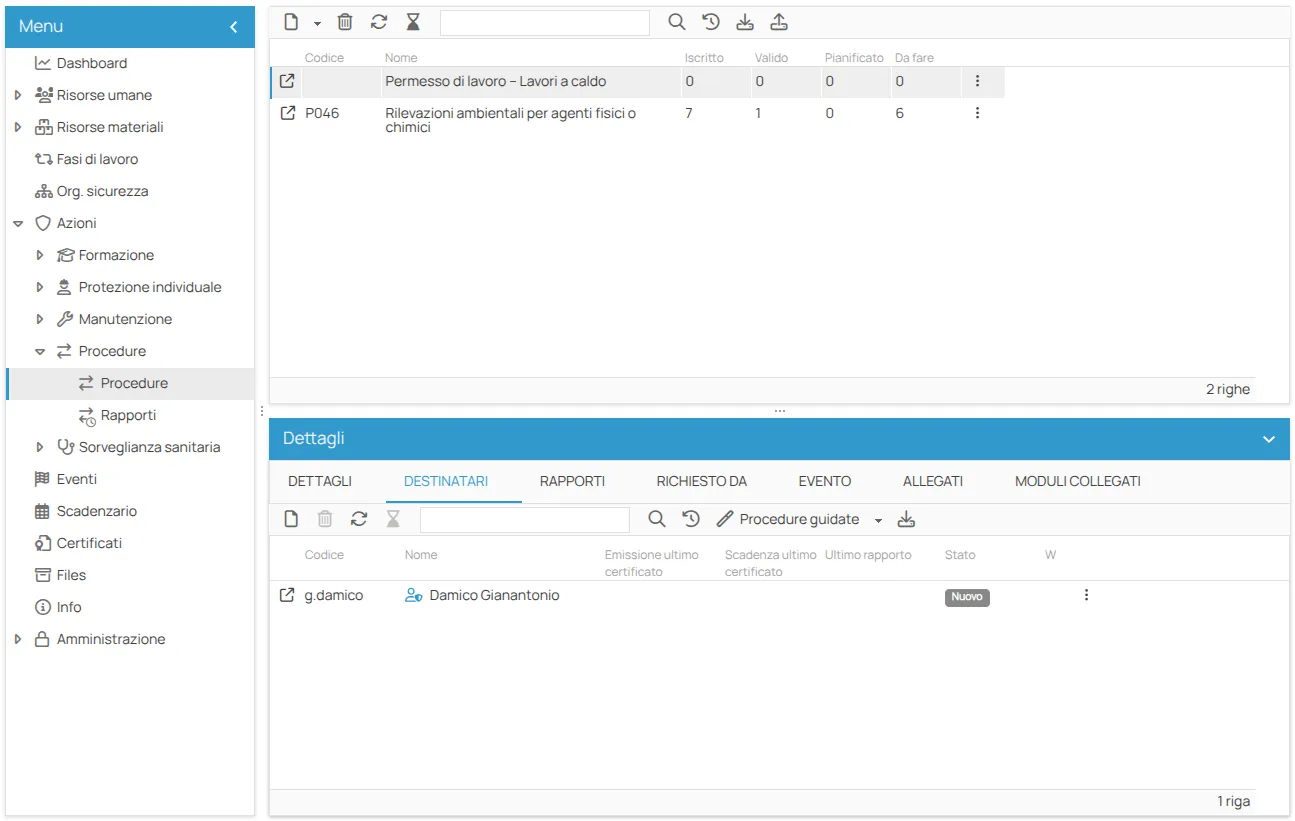
Sezione intitolata “3. Associa il lavoratore”Associa alla procedura la persona da autorizzare: nel nostro caso il saldatore che eseguirà il lavoro. Il permesso viene così emesso a una persona nominata, esattamente come un’autorizzazione nominale.
4. Emetti il certificato con il modulo
Sezione intitolata “4. Emetti il certificato con il modulo”Dallo scadenzario, individua la scadenza della persona associata alla procedura e avvia la creazione del certificato.
Siccome la procedura prevede un modulo obbligatorio, 4HSE apre la finestra Moduli collegati al certificato:
- i moduli sono elencati, e la colonna Obbligatorio indica quali lo sono;
- ciascuno ha un link Compila;
- il pulsante Crea certificato resta disabilitato finché il modulo obbligatorio non è stato compilato.
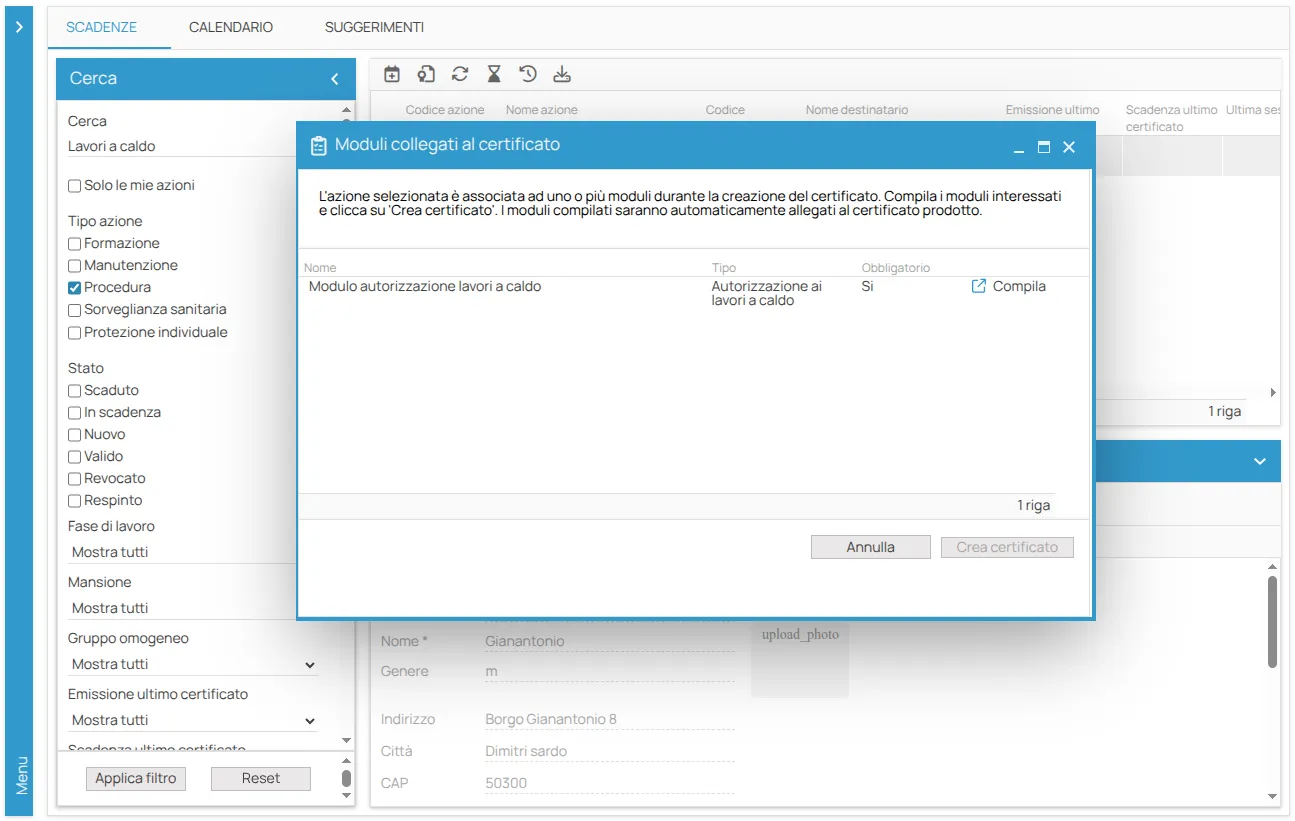
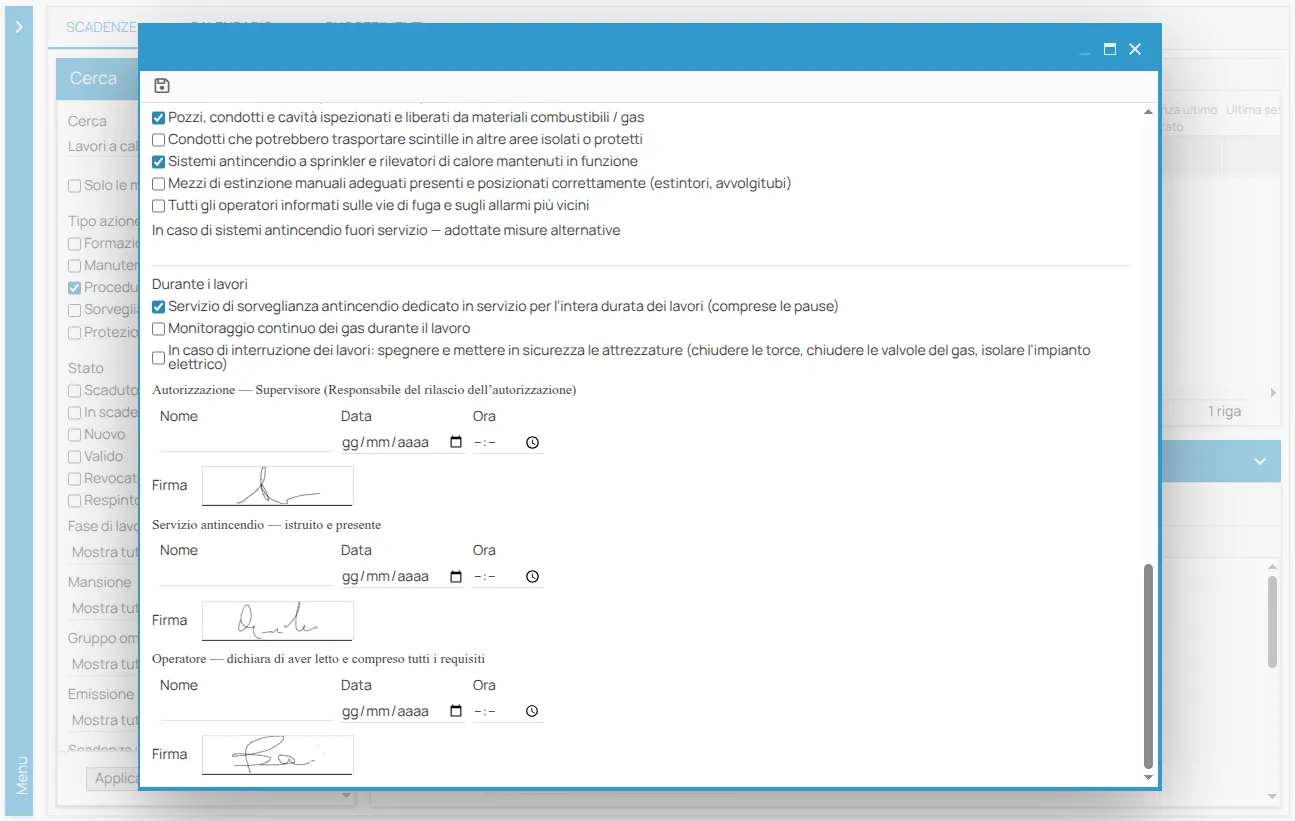
Clicca Compila per aprire il modulo per lavori a caldo, completane i campi, apponi le firme dove previsto e salva.
Ora Crea certificato è abilitato. Nella finestra Nuovo certificato, attiva la Precisione oraria e imposta rilascio e scadenza con la rispettiva Ora: rilascio alle 13:00, scadenza alle 15:00 — un permesso di due ore.
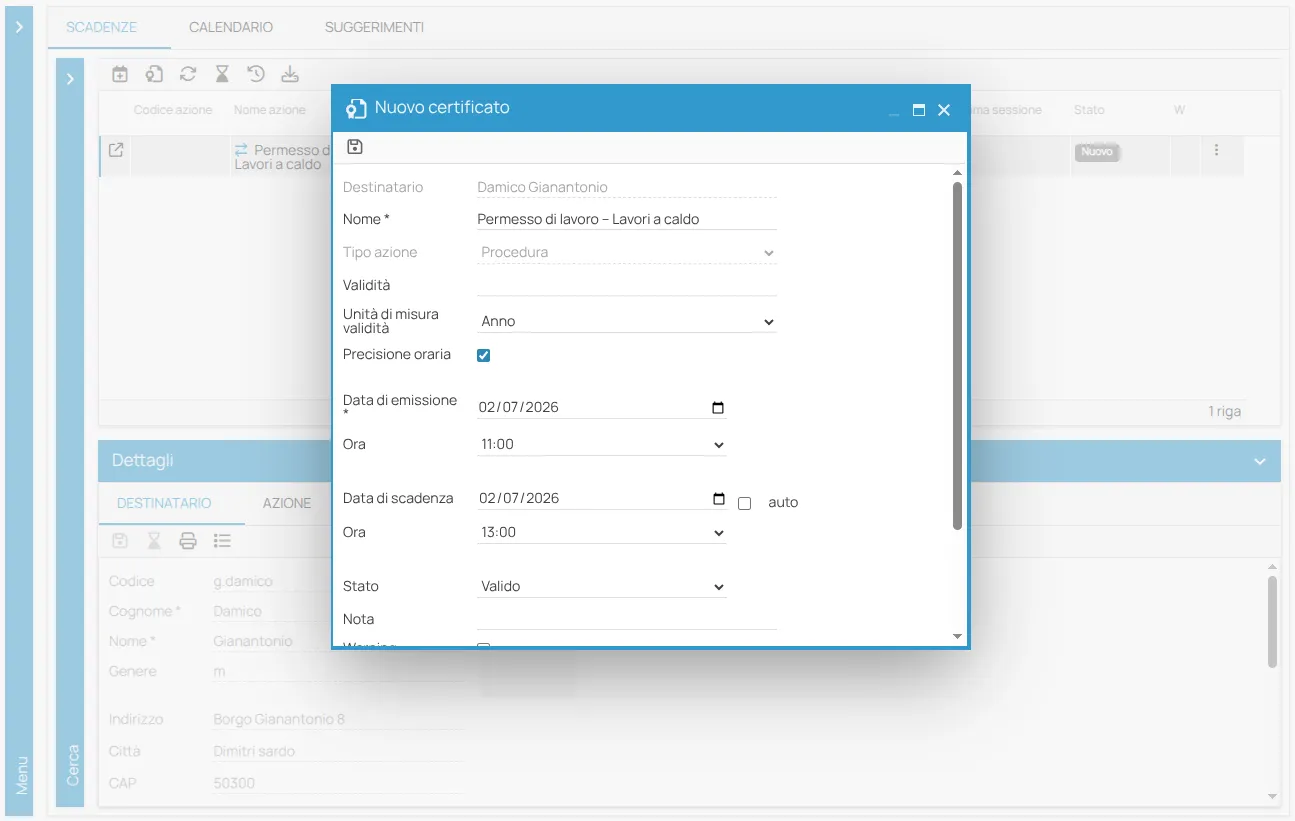
Il permesso è ora valido (vedi Gli stati del permesso) e il modulo compilato ne è parte integrante.
5. Genera il codice QR
Sezione intitolata “5. Genera il codice QR”Dal dettaglio del certificato, clicca QR di verifica. 4HSE produce un link firmato e temporaneo con il suo codice QR — vedi Genera il QR di verifica.
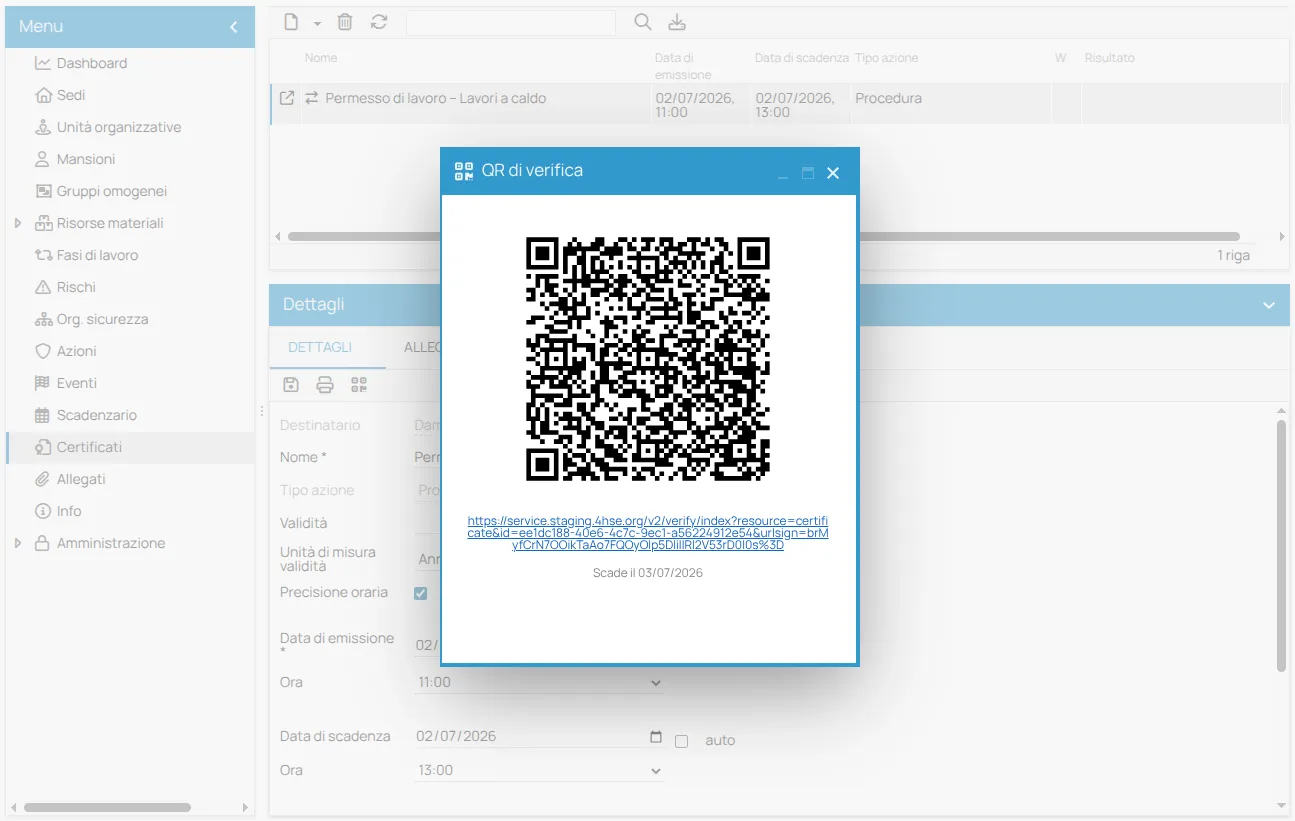
Mostralo a schermo, stampalo, o allegalo al documento del permesso.
6. Verifica il permesso sul posto
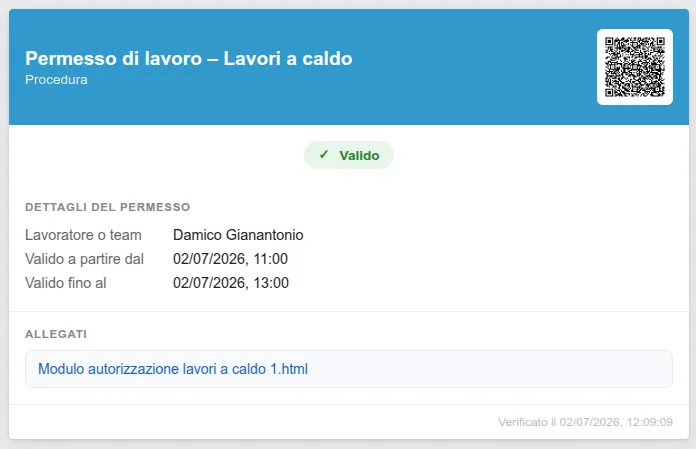
Sezione intitolata “6. Verifica il permesso sul posto”Il preposto inquadra il QR con il telefono. Si apre la pagina pubblica, senza alcun account 4HSE, che mostra lo stato del permesso ricalcolato in tempo reale.
Cosa hai ottenuto
Sezione intitolata “Cosa hai ottenuto”Una saldatura autorizzata a un lavoratore nominato, documentata da un modulo che non si poteva saltare, valida esattamente due ore e verificabile da chiunque abbia un telefono. Dopo le 15:00 lo stesso QR mostrerà Scaduto — senza che nessuno debba chiudere niente a mano.
Questo sito è protetto da reCAPTCHA e si applicano le Norme sulla privacy e i Termini di servizio di Google.